
Accès au bureau de L’UTES
Utilisez le Bureau de L’UTES où que vous soyez et depuis l’environnement de votre choix (Windows, Linux, Mac)
Bureau de L’UTES sous Windows

Bureau de L’UTES sous Mac
Bureau de L’UTES sous Linux
Prérequis
Disposer d’un environnement Windows 10 ou 11
Étape 1
Procédure
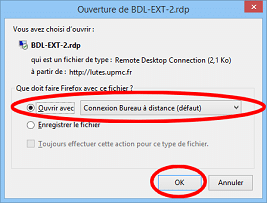
1. Télécharger le fichier de connexion.
2. Sélectionnez Ouvrir avec : [Connexion Bureau à distance].
3. Cliquez sur OK
Étape 2
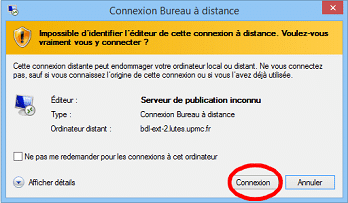
4. Accepter en cliquant sur connexion
(Si ce message apparait)
Étape 3
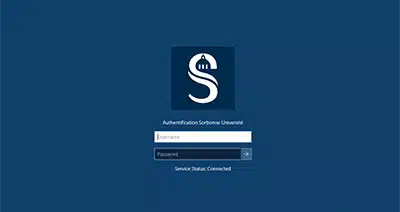
5. Identifiez-vous avec votre identifiant et votre mot de passe UPMC
Étape 4
Prérequis
Disposer d’un environnement Mac OS X 10.9 ou supérieur
Étape 1
Prérequis
Disposer de l’application Client de connexion Microsoft Remote Desktop pour Mac OS X :  Télécharger
Anciennes versions
Mac OS X 10 ou ultérieur : Télécharger
Mac OS 10.12 Sierra ou ultérieur : Télécharger
Mac OS 10.13 High Sierra ou ultérieur : Télécharger
Mac OS 10.14 Mojave ou ultérieur : Télécharger
Si ces versions ne fonctionnent pas, Remote Desktop Beta : Télécharger
Étape 2
Procédure
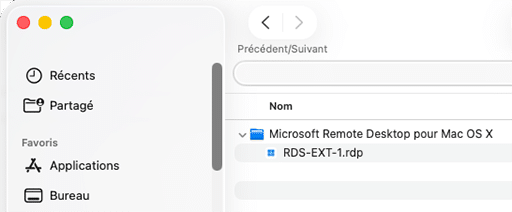
1. Télécharger le fichier de connexion
2. Enregistrez le fichier sur votre ordinateur.
3. Lancez la connexion bureau à distance en exécutant le fichier téléchargé.
Étape 3
4. Identifiez-vous avec votre identifiant et votre mot de passe UPMC
Étape 4
Le clavier sous mac est différent. Utilisez le clavier visuel disponible via les options d’ergonomie situées en bas à gauche lors de l’authentification.
Prérequis
Disposer d’un environnement Linux :
• Fedora 23 ou supérieur
• openSUSE 13.1 ou supérieur
• Ubuntu 16 ou supérieur
Étape 1
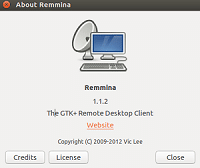
5. Identifiez-vous avec votre identifiant et votre mot de passe UPMC
Étape 4
Accès SSH sous Linux
Pour des raisons de sécurité l’accès SSH sous Linux est temporairement indisponible.